MS PowerPoint क्या है?
PowerPoint को सर्वप्रथम 1987 में एक कंपनी Forethought Inc. ने बनाया था तब इसका नाम पहले Presenter हुआ करता था लेकिन बाद में इसका नाम बदलकर PowerPoint कर दिया गया । इसके बाद Forethought Inc. कंपनी को Microsoft ने खरीद लिया और तभी से से MS PowerPoinPowerPoint को सर्वप्रथम 1987 में एक कंपनी Forethought Inc. ने बनाया था तब इसका नाम पहले Presenter हुआ करता था लेकिन बाद में इसका नाम बदलकर PowerPoint कर दिया गया । इसके बाद Forethought Inc. कंपनी को Microsoft ने खरीद लिया और तभी से से MS PowerPoint के नाम से जाना जाने लगा ।
बाद में PowerPoint MS Office Package के अन्तर्गत जो की एक Presentation software है जिसे Microsoft company ने विकसित किया था। PowerPoint Program, विभिन्न प्रकार के Presentation को सरलता और शीघ्रता से तैयार करने, उन्हें सुधारने, छाँटने तथा Presentation का अभ्यास करने में हमारी सहायता करता है ।
PowerPoint एक पूर्ण Presentation Graphic Program है जो आपको Professional तरीके से Presentation की सुविधा देता है। PowerPoint आपको Flexibility प्रदान करता है जिससे आप चाहें तो अपने Presentation को पूरी तरह Transparency अपनाकर Informal बना लें या person computer से जोड़कर उसे Electronic बना लें।
Microsoft PowerPoint में आप आसानी से Presentation को Dynamic बना सकते हैं जिसमें Multimedia Features, जैसे कि Movies और Picture शामिल रहते हैं।
MS PowerPoint को Open कैसे करे
MS PowerPoint को निम्नलिखित दो तरीके से प्रारम्भ कर सकते हैं। 1
1. Desktop पर उपलब्ध MS PowerPoint की आइकन पर डबल Click करके इसे खोला जा सकता है।
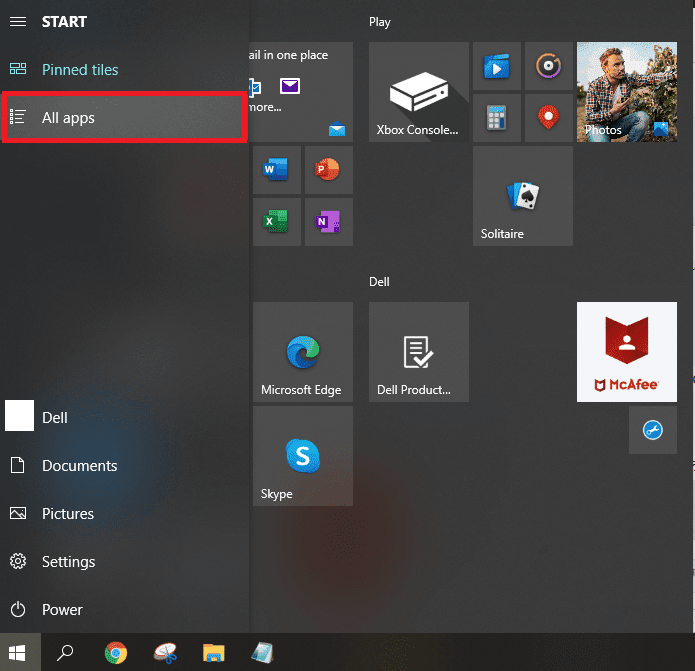
2. Start Menu पर Click करें। Start Menu की Window में All Programs पर Click करें। All Programs में Microsoft PowerPoint को चुनकर उस पर Click करें।
3.Start → All Programs → Microsoft Office →Microsoft PowerPoint
PowerPoint के वर्जन | Powerpoint Version in Hindi
PowerPoint ऑनलाइन (या PowerPoint 365) उपलब्ध है और Office 365 में नियमित रूप से अपडेट किया जाता है।
PowerPoint 2019 Office 2019 में उपलब्ध है।
PowerPoint 2016 Office 2016 में उपलब्ध है।
PowerPoint 2013 Office 2013 में उपलब्ध था।
PowerPoint 2010 Office 2010 में उपलब्ध था।
PowerPoint 2007 को Office 2007 के साथ शामिल किया गया था।
PowerPoint 2003 को Office 2003 के साथ शामिल किया गया था।
PowerPoint 2002 को Office XP में शामिल किया गया था।
1. Start Button पर क्लिक करें
सबसे पहले आपको PowerPoint को Open करना है, इसके लिए Start Button पर क्लिक करके “All Program या All Apps” में जाए।
2. PowerPoint को ओपन करें
All Program में आपको MS Office का ऑप्शन मिलेगा, इसमें जाए और PowerPoint को Open करे।
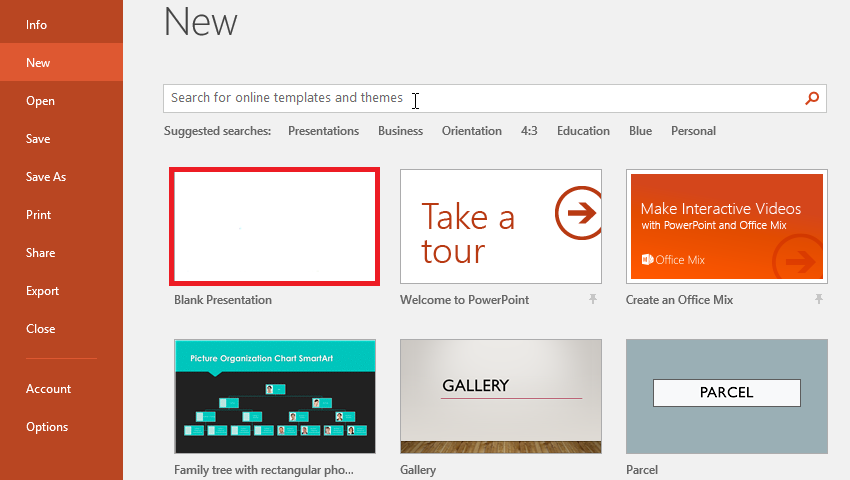
3. New Blank Presentation पर क्लिक करें |
आपको “New Blank Presentation” का ऑप्शन मिलेगा, उस पर क्लिक करे।
4. Insert Slide पर जाएँ
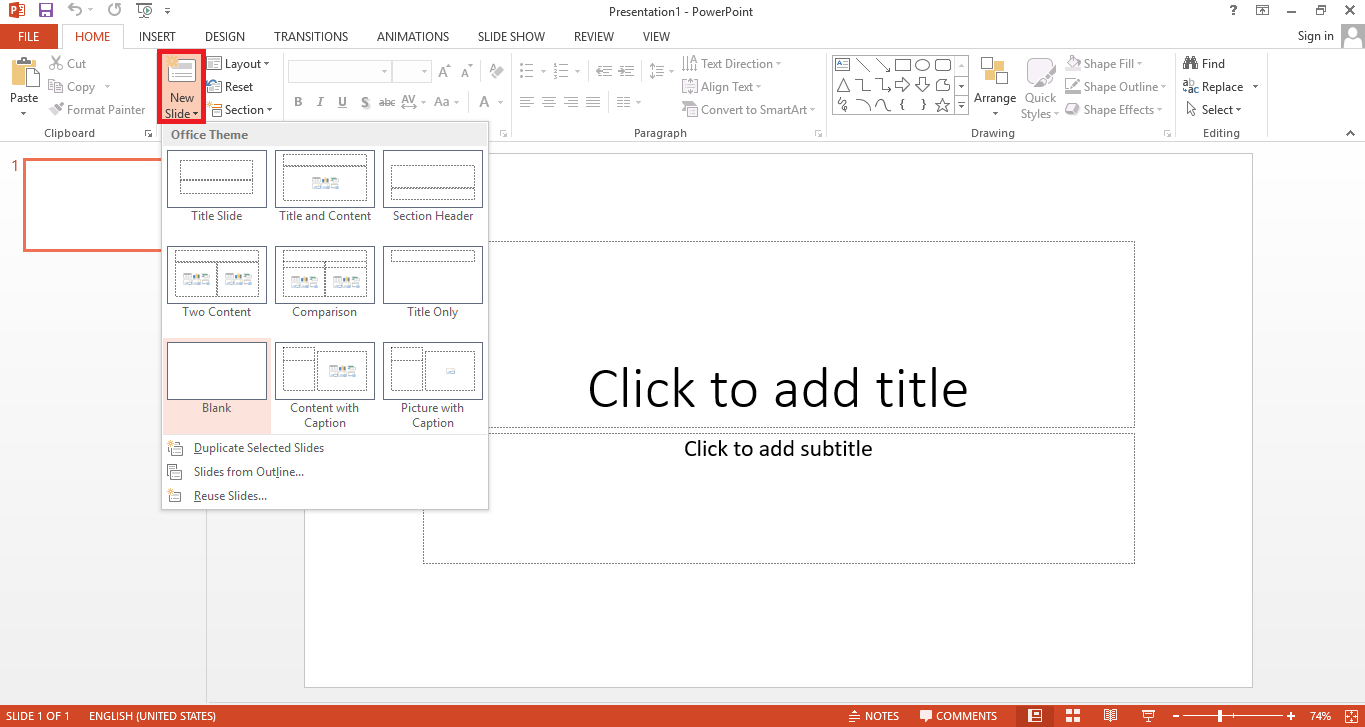
Home Tab में आपको “New Slide” का ऑप्शन है, वहाँ से आप जितनी भी चाहे Slide ले सकते है और Insert कर सकते है।
5. आपकी Presentation किस बारे में है, Type करें
अब आप Text Box को Insert करके अपनी पॉवरपॉइंट प्रेजेंटेशन बना सकते है।
6. Change Color, Font, Font Size
आपने जो Text Type किया है उसका Color, Font, Font Size भी यहाँ से Change कर सकते है।
7. Design Menu
अब Design की Tab पर क्लिक करके Slide को Design भी कर सकते है। इस आप्शन में आपको बहुत सी तरह की Design मिलेगी, जो भी Design आपको अच्छी लग रही है उसे सिलेक्ट कर लीजिये।

8. Insert Menu
Insert के Tab से वीडियो, ऑडियो और फ़ोटो भी Add करके लगा सकते है। इसके द्वारा आप बहुत से तरह के शेप भी लगा सकते है।

9. Transition Menu
आप अपनी PowerPoint PPT Slide को किस तरह से शो करवाना चाहते है, इसे यहाँ से Select कर सकते है और Effect Apply कर सकते है।

10. Animations Menu
अपने Text पर Effect देने के लिए एनीमेशन का प्रयोग कर सकते है। जिस Text पर आप एनीमेशन इफ़ेक्ट देना चाहते है पहले उस Text को सिलेक्ट करना है और फिर Animation की Tab को क्लिक करके एनीमेशन Apply कर दीजिये।

11. Slideshow Menu
Presentation Check करने के लिए Slideshow पर क्लिक करके PPT Presentation चेक कर सकते है।

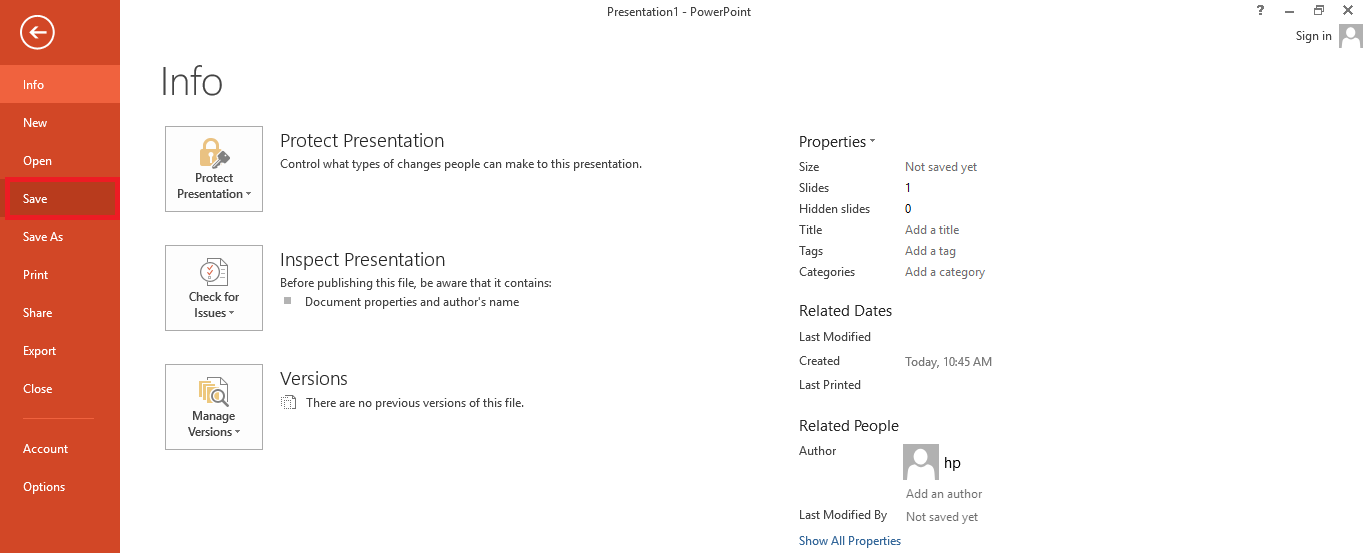
अब Presentation Save करने के लिये File Menu में जाकर अपनी Presentation Save कर लीजिये।
तो दोस्तों ये थे आपके प्रश्न नई प्रस्तुति स्लाइड बनाने के चरण लिखिए एवं पीपीटी के विभिन्न विचारों की व्याख्या करें? के बारे में जानकारी।
PPT की विशेषताएं
Slides Layout
यह न्यू स्लाइड्स बनाने के लिए यूज किया जाता है, इसके अलावा इसमें In-Built Slides भी होती हैं, जिन्हें आप प्रेजेंटेशन बनाने में इस्तेमाल कर सकते हैं।
Transistion
यह Microsoft Powerpoint Presentation का सबसे बढ़िया फीचर है, जिसमें आपको स्लाइड्स चेंज करते वक्त कुछ Visual Effects show होते हैं, ये आपकी प्रेजेंटेशन को Effective बनाते हैं।
Animation
पॉवरपॉइंट के इस फीचर के जरिए आप अपनी Presentation के किसी भी Object में Text, Images, Video, Shapes दे सकते हैं, ये आपकी प्रेजेंटेशन स्लाइड्स को और ज्यादा आकर्षित बनाती है।
Design Templates
इसमें आपको डिफरेंट टाइप के डिजाईन टेम्पलेट्स और थीम अवेलेबल हैं, जो आपकी Presentation को एक आकर्षक लुक देते हैं।
Video, Images
आप इसमें Slides में Video भी Add कर सकते हैं, जो आपकी पूरी प्रेजेंटेशन को प्रभावशाली बनाएगा।
.......RAUNAK RKS


